Chips Guidelines 標籤小元件指導規則
Usage 用法
元件是一個簡單的選擇工具,幫助使用者進行選擇、輸入和篩選。它的設計目的是讓使用者可以更輕鬆地完成操作。
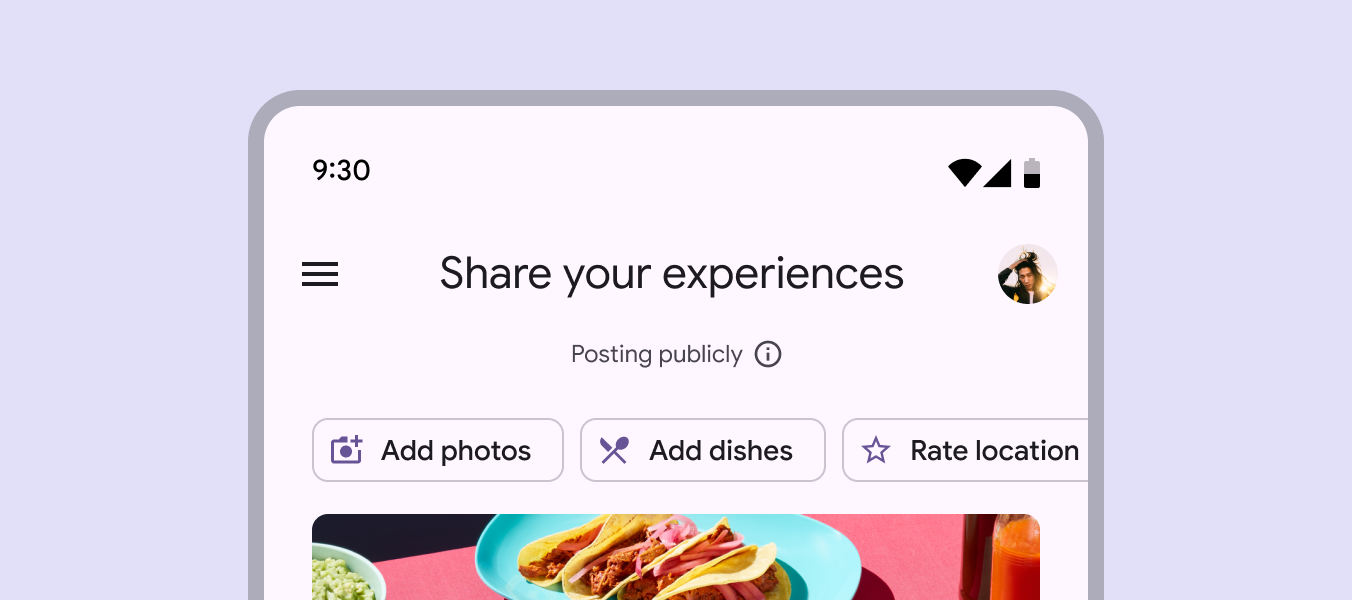
Chips aren’t buttons 元件並非按鈕
元件和按鈕雖然外觀相似,但功能不同。按鈕是固定在頁面上的,用來完成具體操作。而元件是動態的,會根據使用者的操作顯示不同的選項。記住一個簡單規則:想讓使用者選擇或篩選內容時用元件,想讓使用者完成操作時用按鈕。
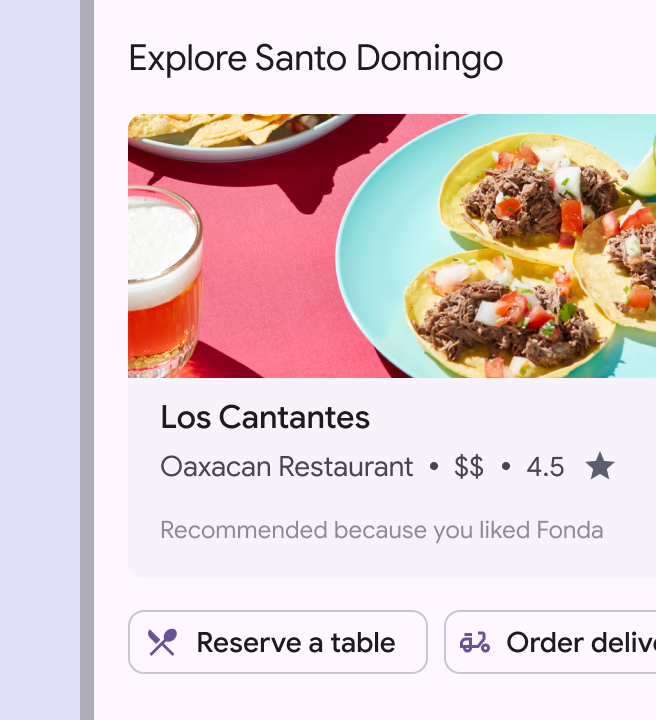
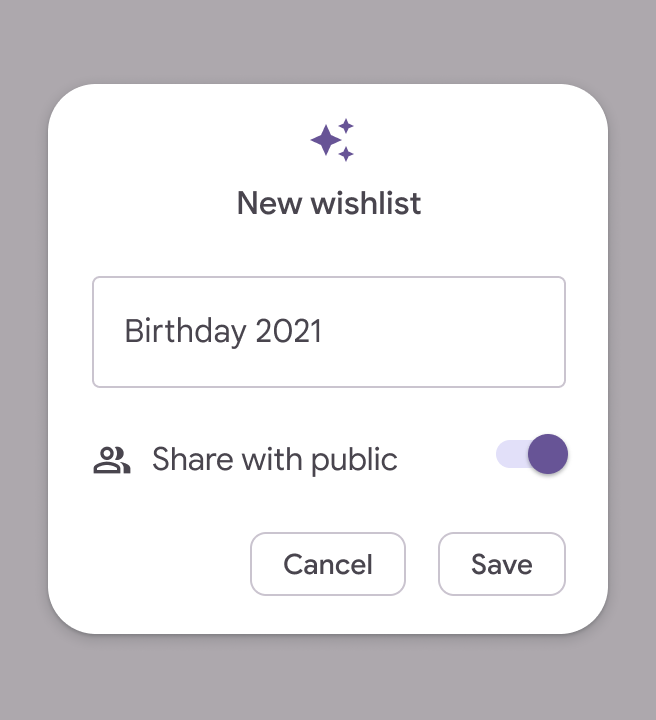
元件應根據當前任務動態提供各種操作,而按鈕應是佈局中的固定元素。元件代表當前任務的分支路徑,而按鈕代表線性步驟。
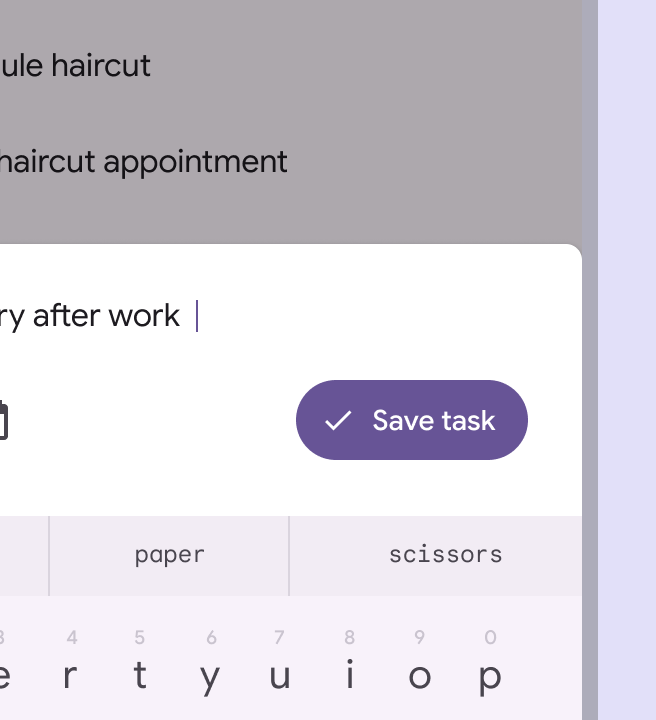
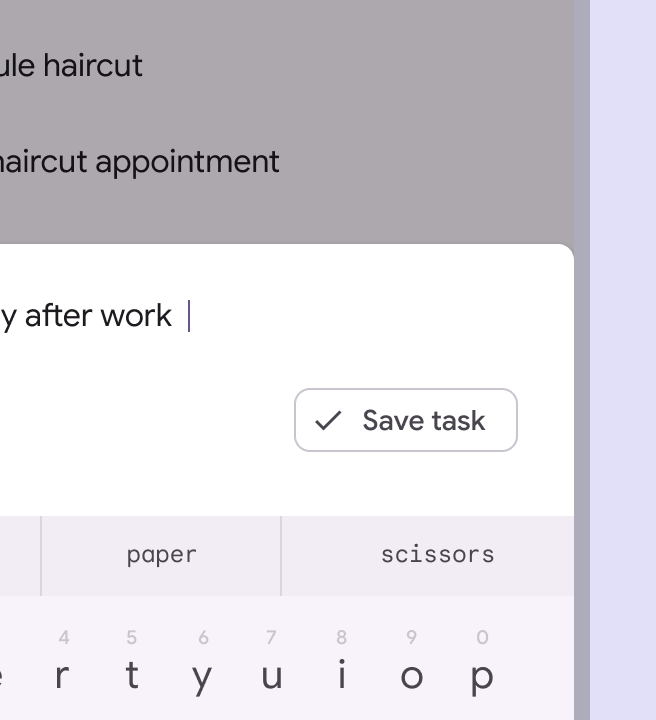
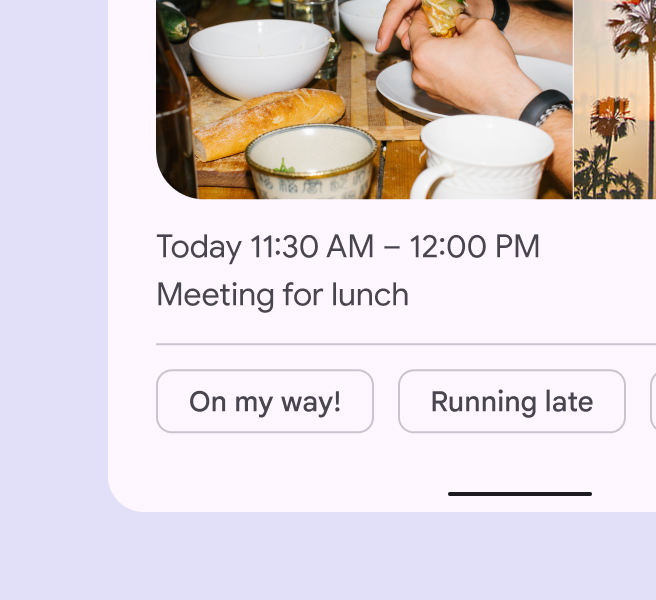
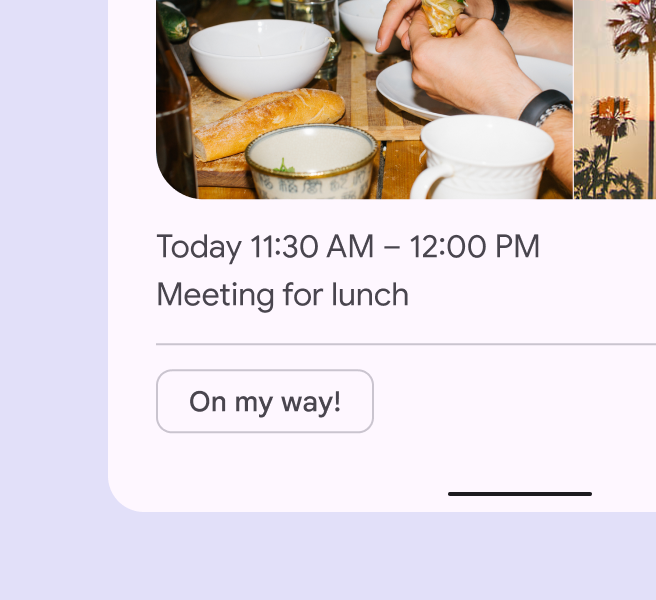
多個元件應成組出現,而單個排列中的按鈕不應超過 3 個。元件可以水平滾動。
Types 型別
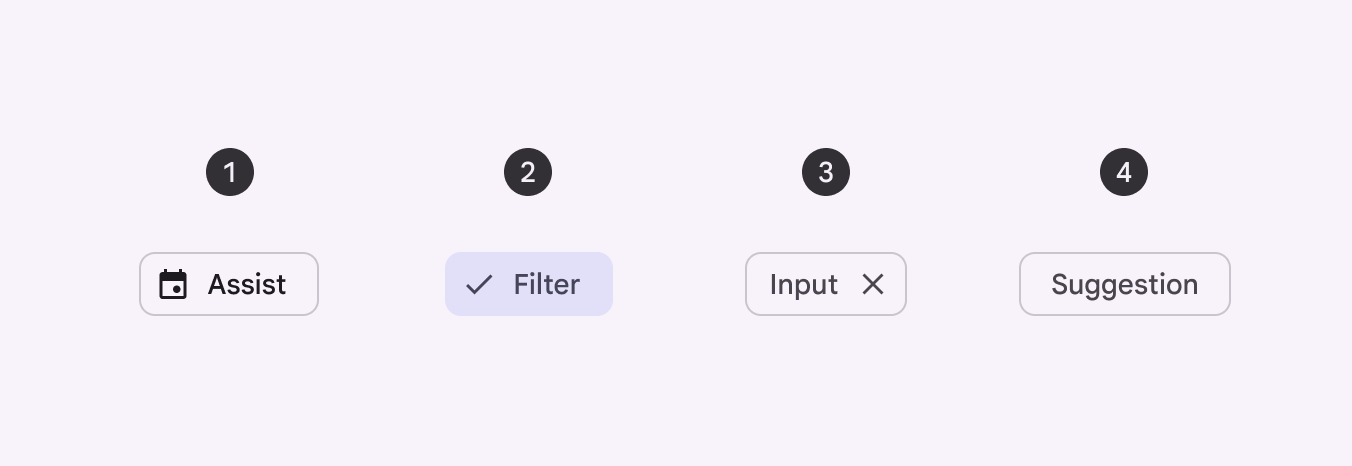
| Purpose 用途 | Component Type 元件型別 | Rationale 設計原理 | Example 示例 |
| 動作操作(Action) | 智慧操作標籤(Assist Tag) | 表示可跨多個應用執行的智慧或自動化操作。 | “新增到日曆”操作 |
| 篩選功能(Filter) | 篩選標籤(Filter Tag) | 表示對一組內容進行篩選的選項。 | Material Design 官網的“平臺選擇器” |
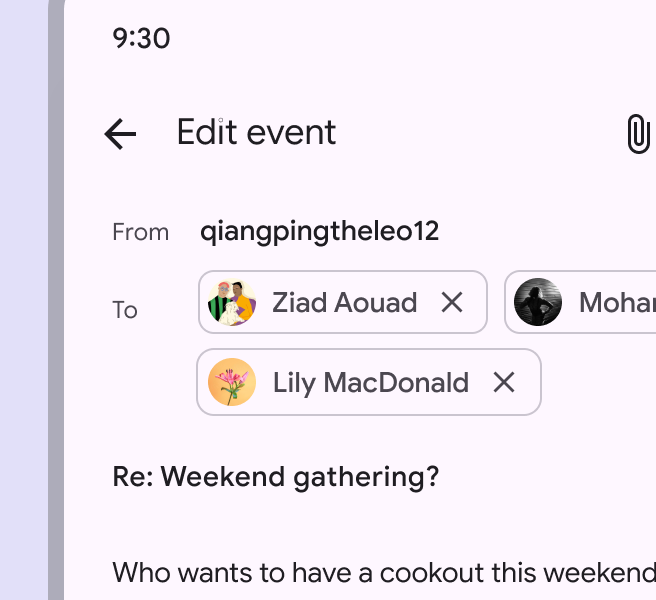
| 使用者輸入資訊(User-authored Info) | 輸入項(Input Item) | 表示使用者手動輸入的獨立資訊片段。 | Gmail 中“收件人”欄位的聯絡人 |
| 系統建議資訊(Product-authored Info) | 建議項(Suggestion Item) | 系統自動生成建議項,幫助使用者縮小選擇範圍。 | 聊天中的推薦回覆 |
Anatomy 結構

Container 容器
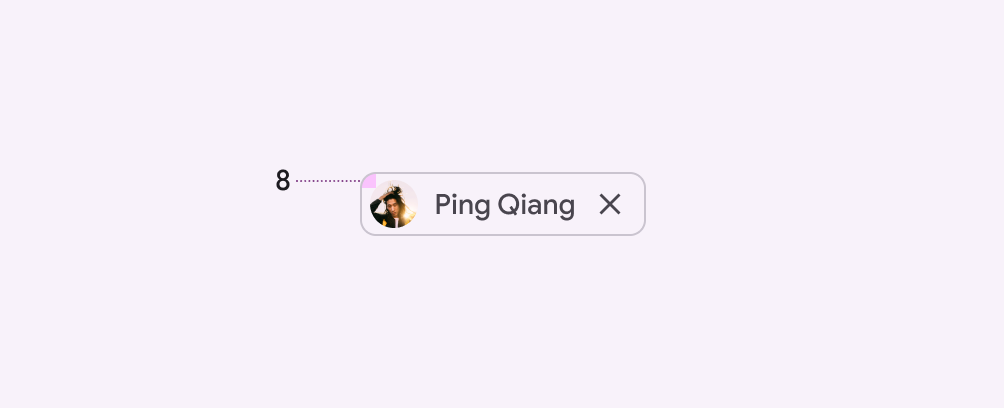
Shadows and elevation 陰影與凸起效果
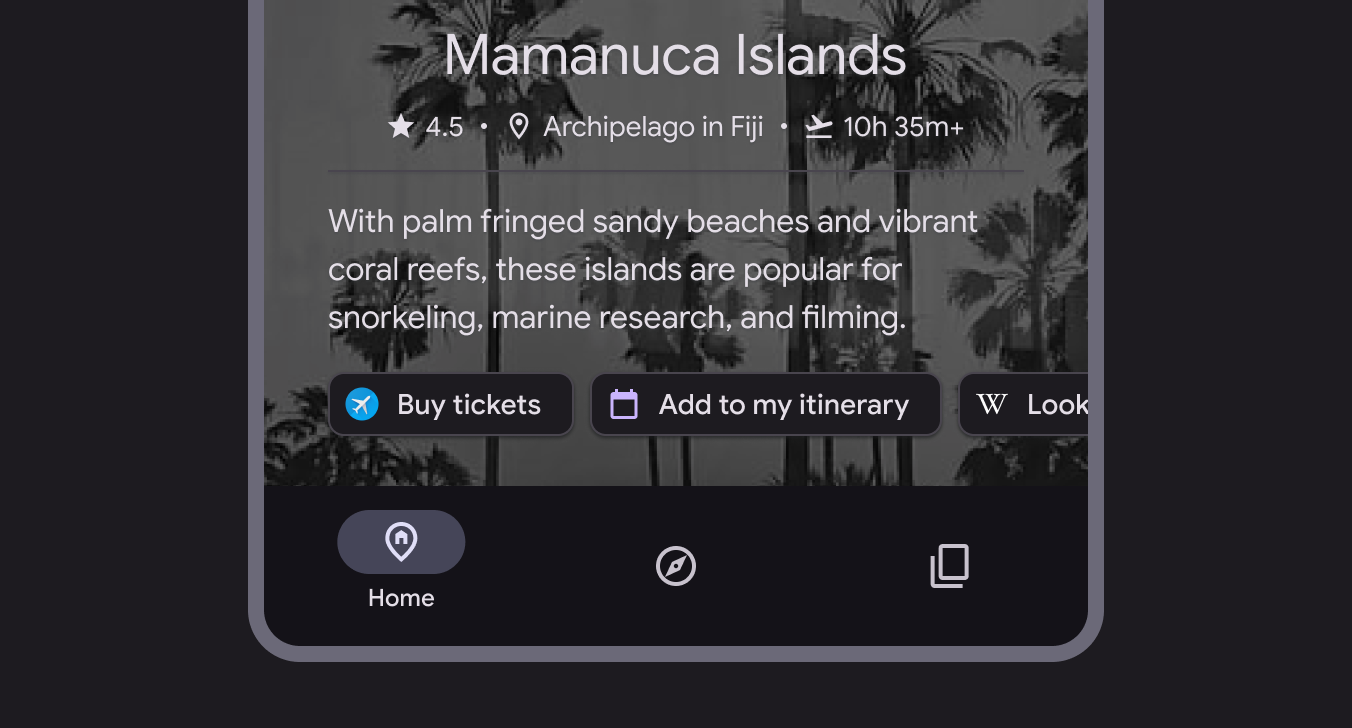
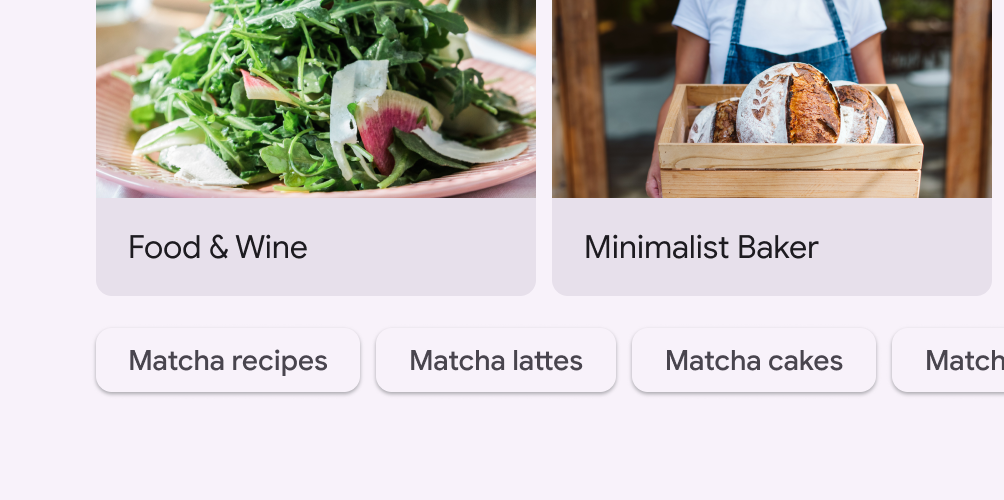
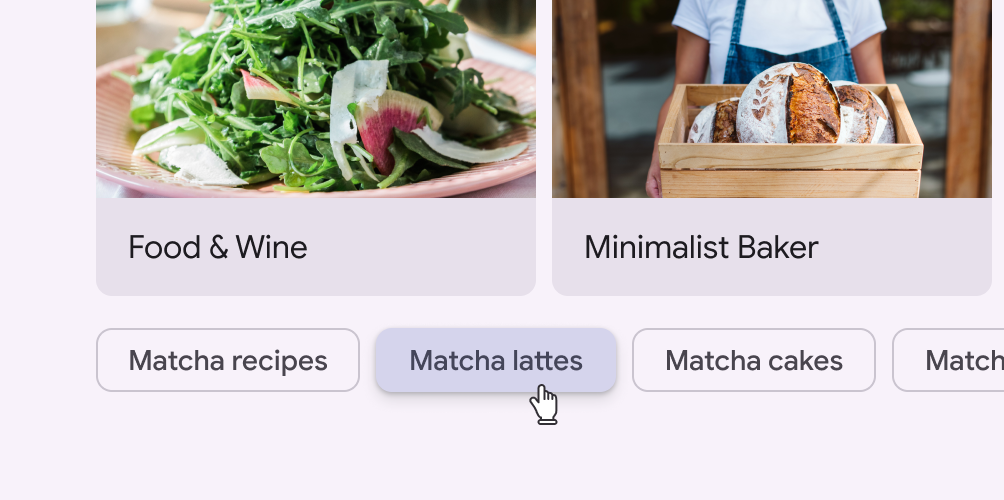
如果元件容器放置在影象或動態背景之上,可以呈現出凸起效果。預設是透明的。當凸起時,它們會呈現出表面容器的低色調角色。

Label text 標籤文字
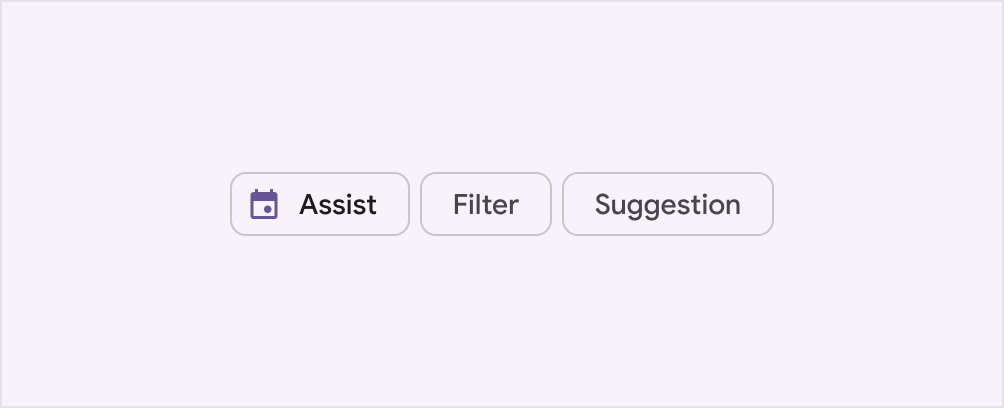
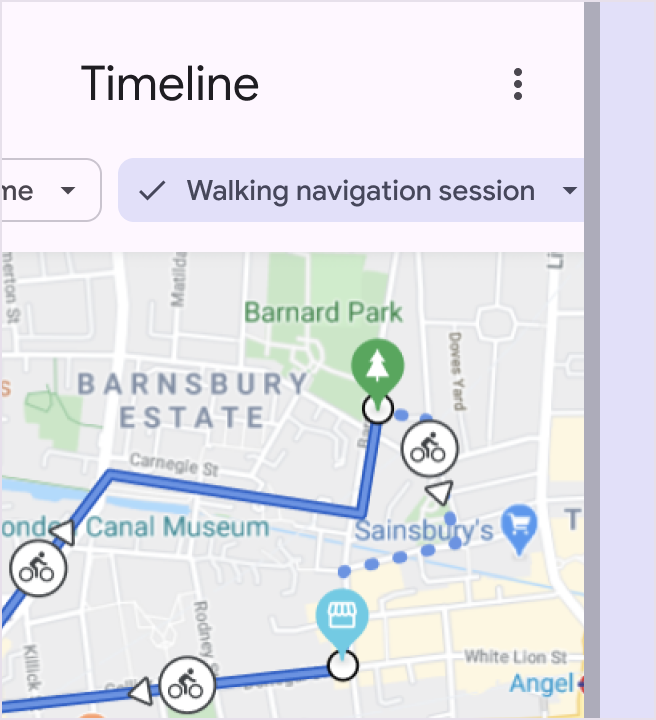
元件標籤文字應不超過 20 個字元,且排版樣式應與按鈕相同。由於可用空間有限,元件標籤應保持簡短。為節省空間,可跳過常規語法規則,比如冠詞(如“去散個步”中省略“a” ) 。
Leading icon or image (optional)前置圖示或影象(可選)
元件可以在左側顯示圖示、徽標或圓形圖片。建議使用系統圖示,這樣可以讓使用者更容易理解元件的功能。
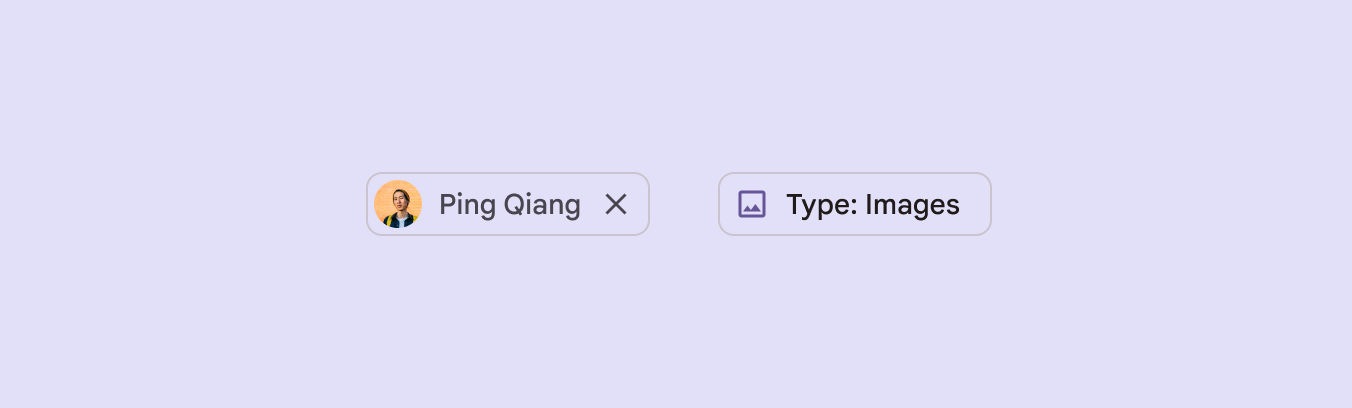
一般預設使用主色,但如果想讓圖示看起來不那麼突出,也可以選擇更柔和的顏色。
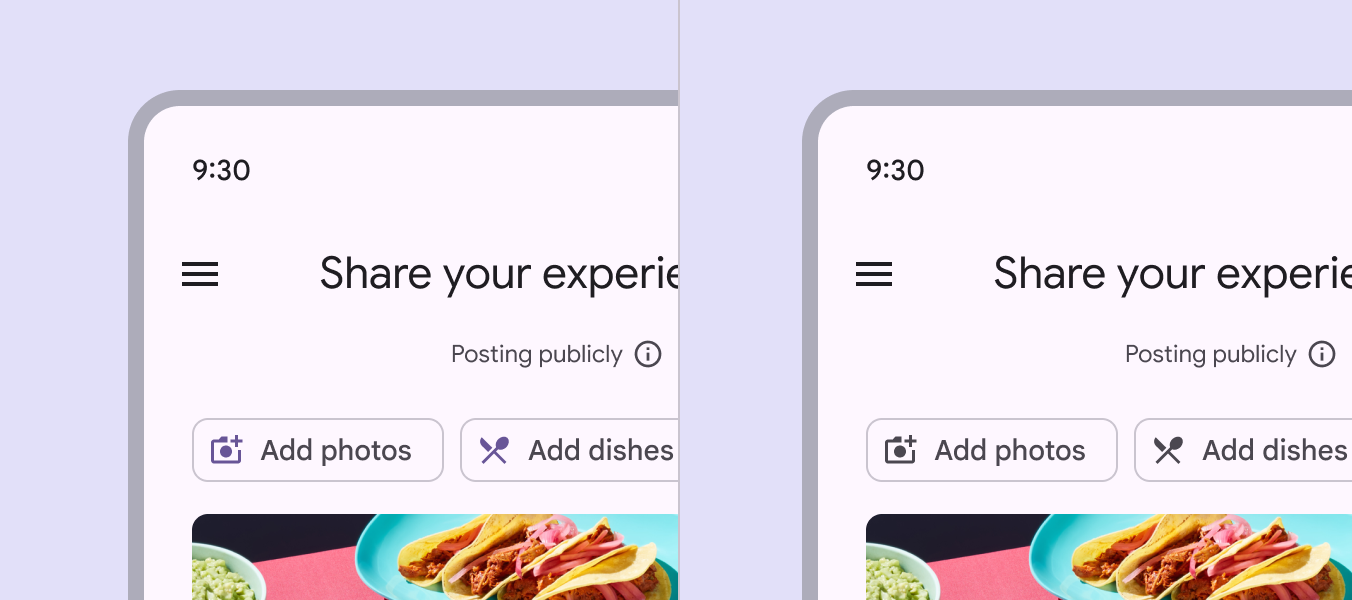
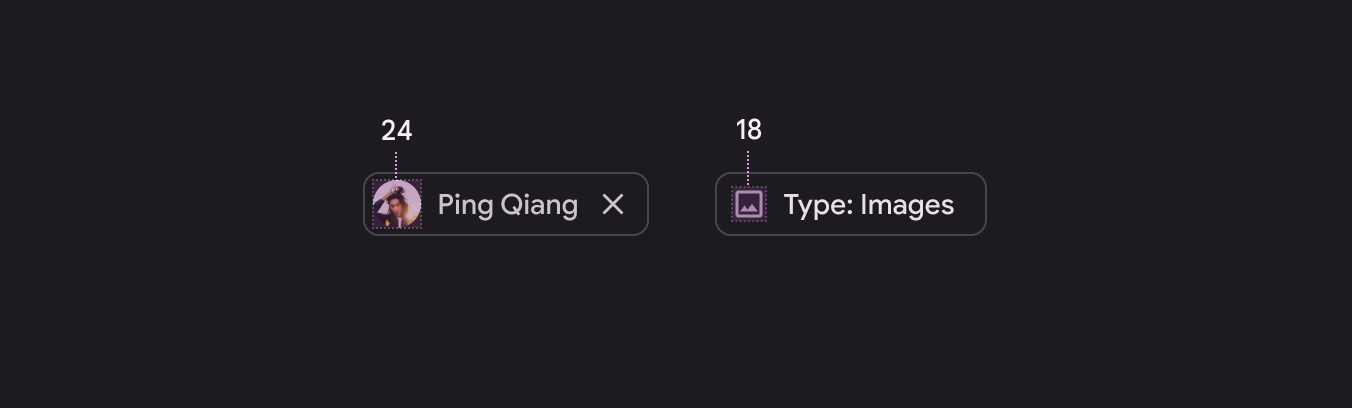
圓形影象要比圖示大一些,這樣可以更好地顯示圖片細節。即使圖示很小,也要確保它們清晰易辨。。
Trailing icon 尾部圖示
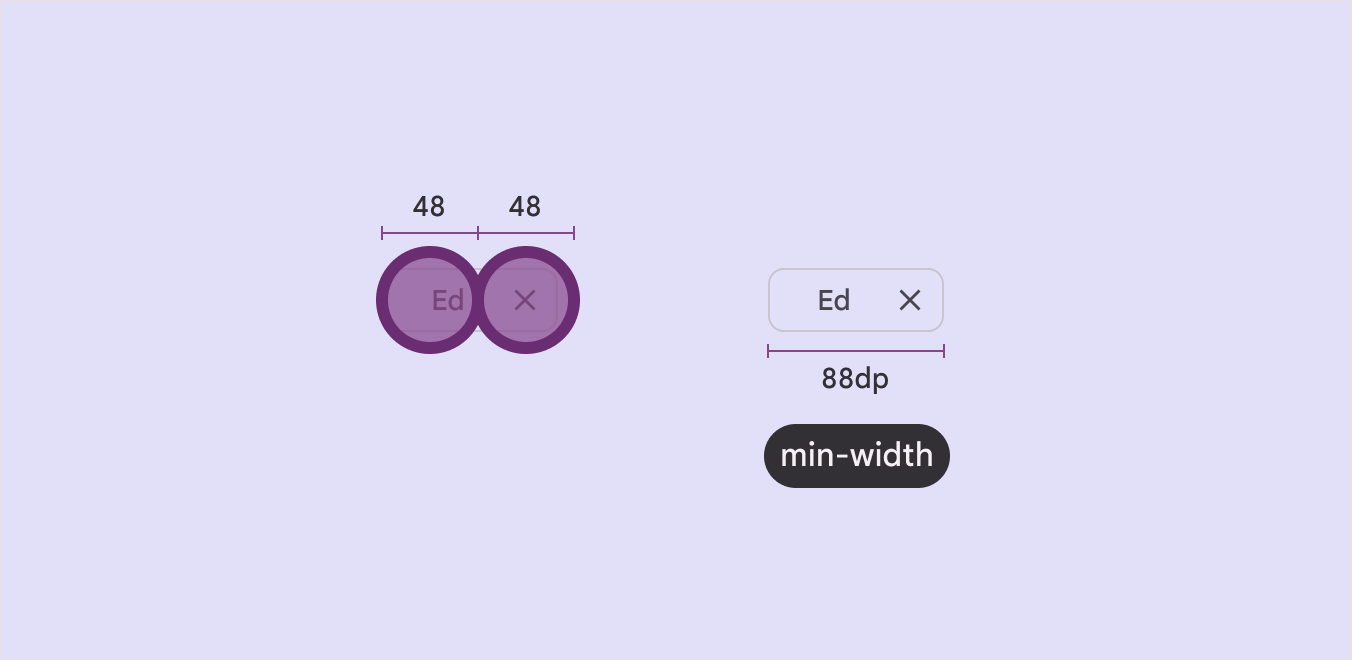
輸入元件必須包含一個用於刪除的尾部圖示。過濾元件可以選擇新增尾部圖示,用來開啟選單或刪除元件。為了方便使用者操作,所有次要功能(比如刪除按鈕)都需要有 48x48dp 的點選區域。這些功能不應影響主要操作(如編輯或拖動)。為了達到這個要求,元件的最小寬度應為 88dp,或者標籤文字的最小寬度應為 42dp。
Assist chips 輔助元件
輔助元件能讓使用者快速完成跨應用的操作。比如說,你可以直接從主螢幕建立日曆事件。這些元件就像一個小助手,會根據你當前的使用場景自動顯示合適的選項。
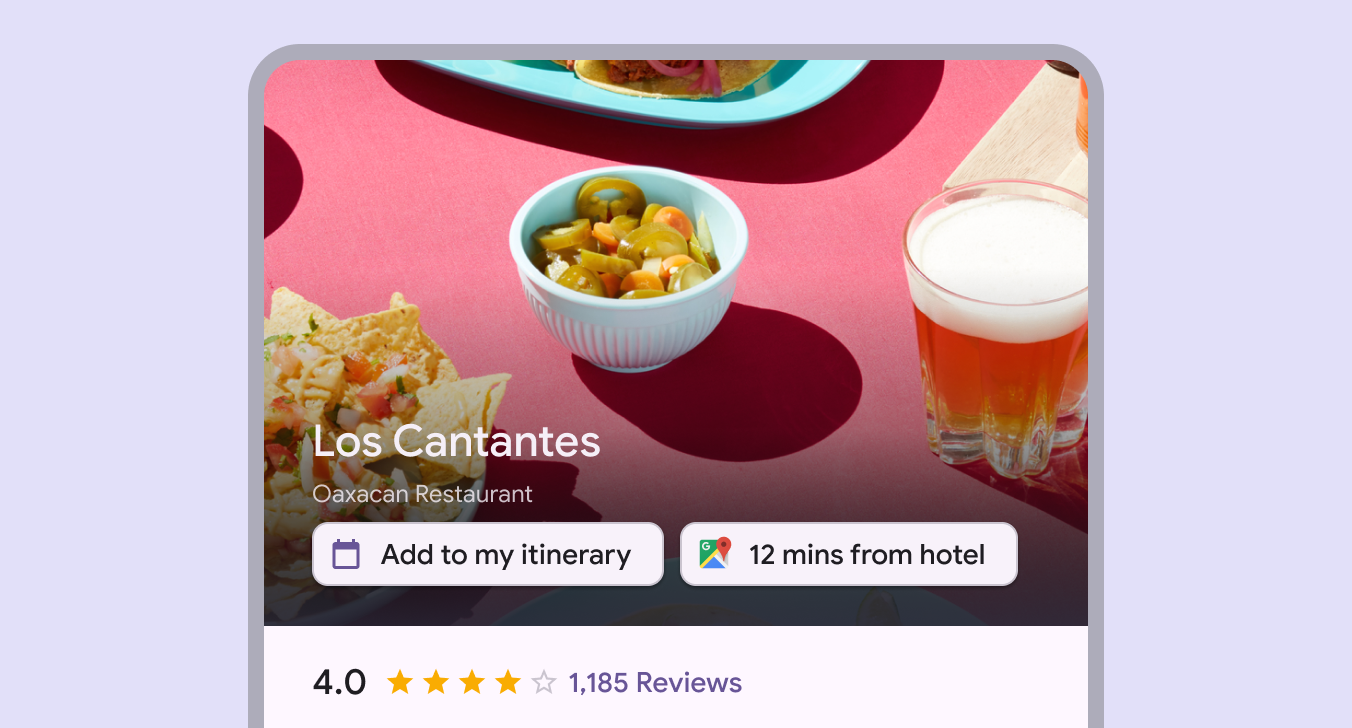
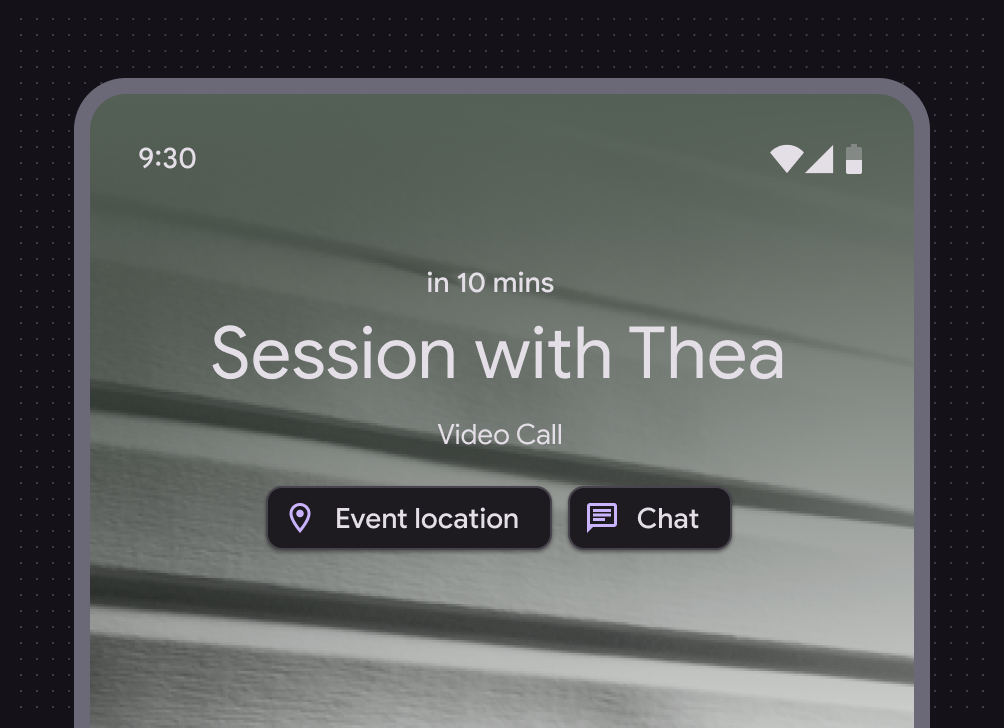
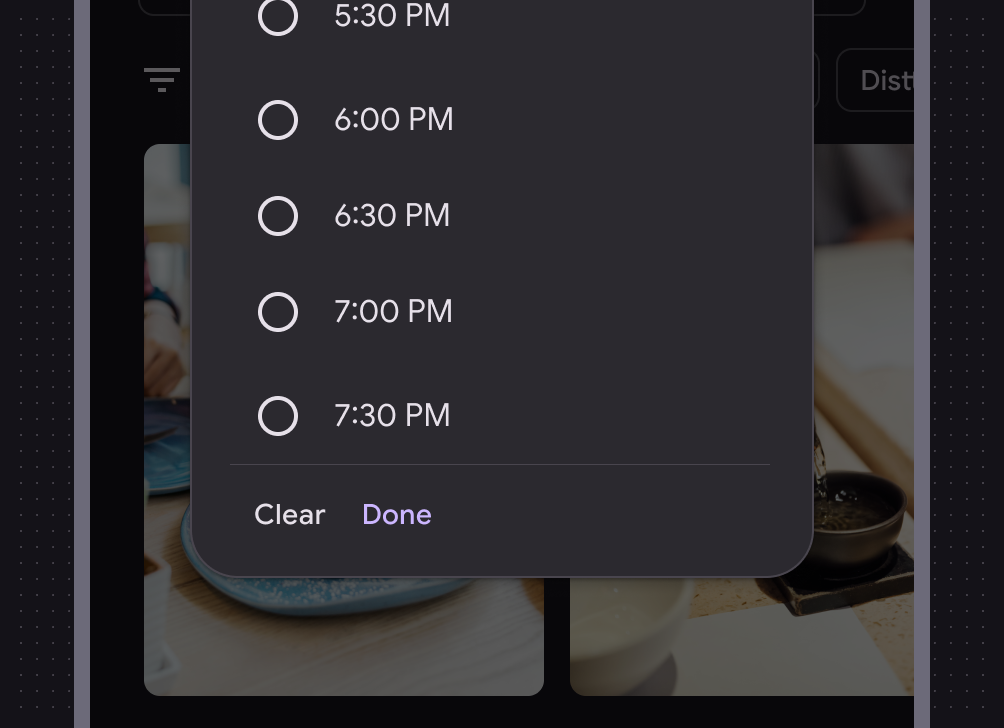
輔助元件有兩個主要功能:執行操作和顯示狀態。寫元件的文字要像寫按鈕一樣,用動詞放在前面。當元件的狀態改變時,文字也會跟著改變。比如,點選後會從"儲存"變成"已儲存"。
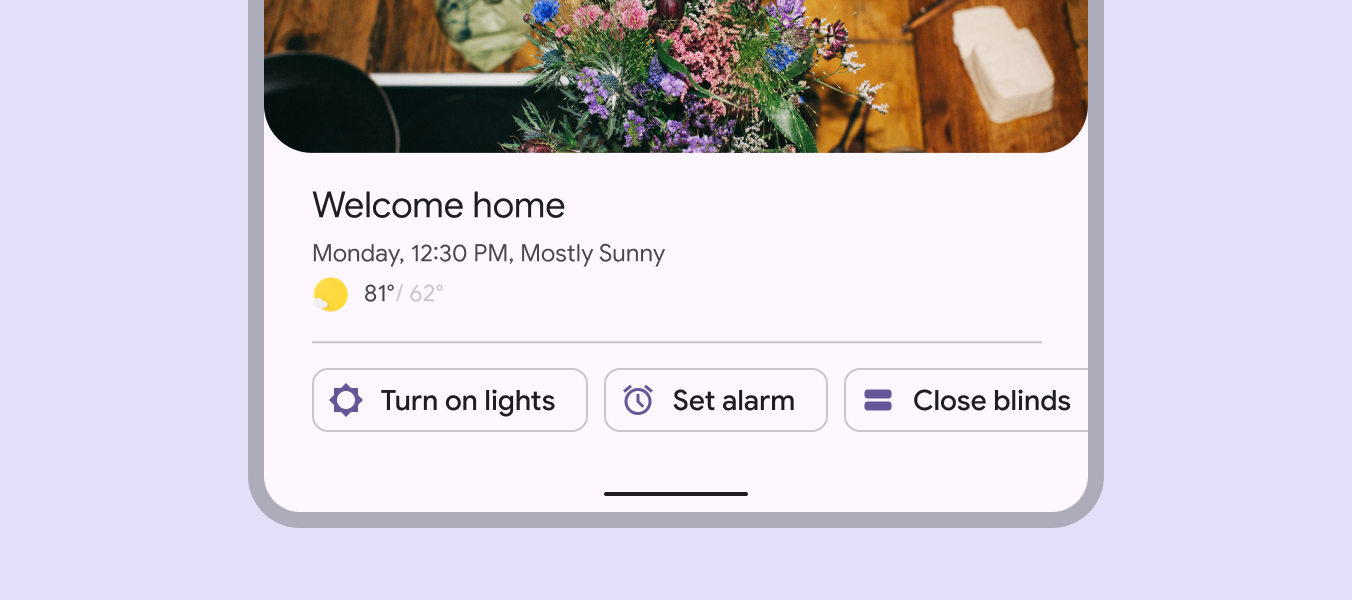
輔助元件會自動出現在頁面上主要內容的下面,通常是在卡片底部或固定在螢幕底部。
Filter chips 過濾元件
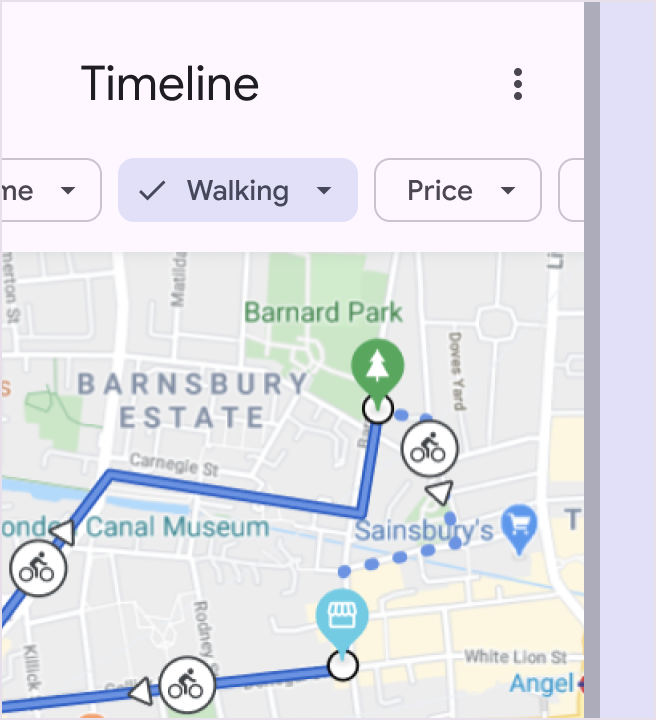
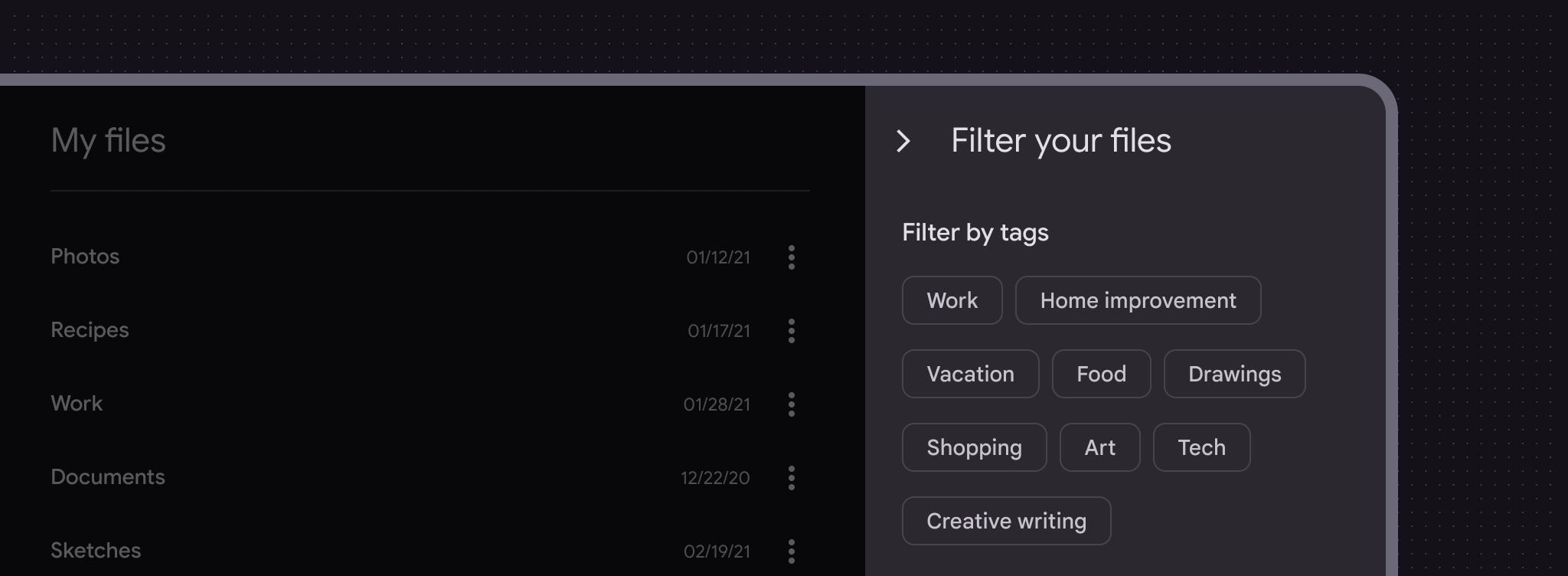
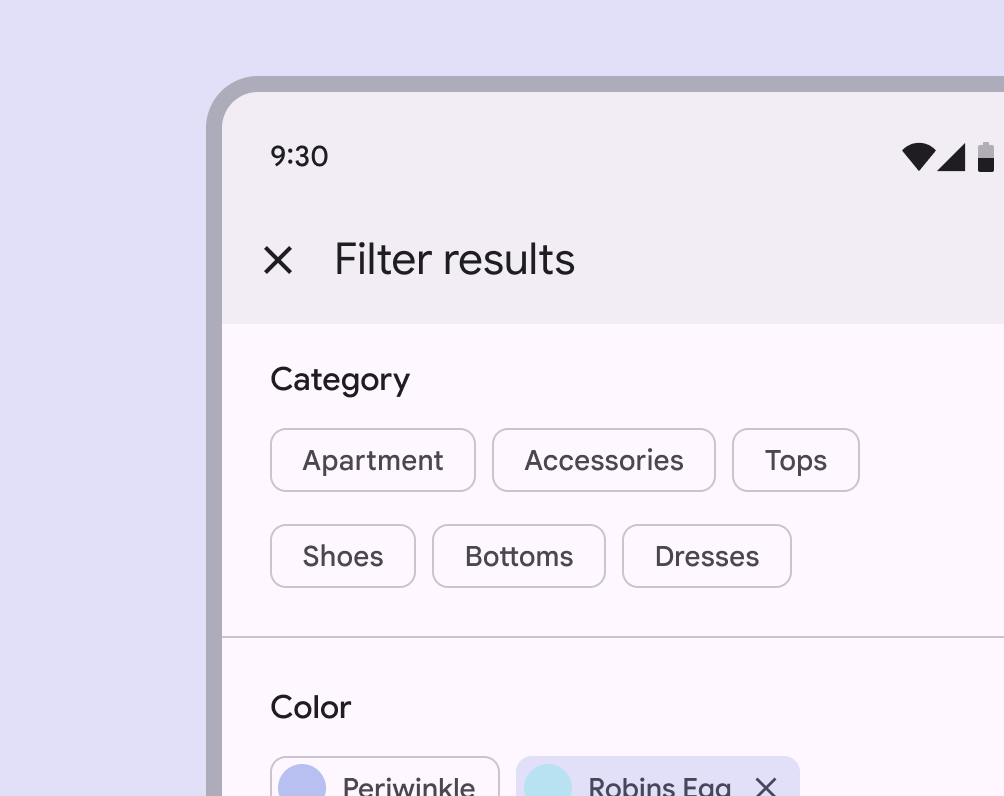
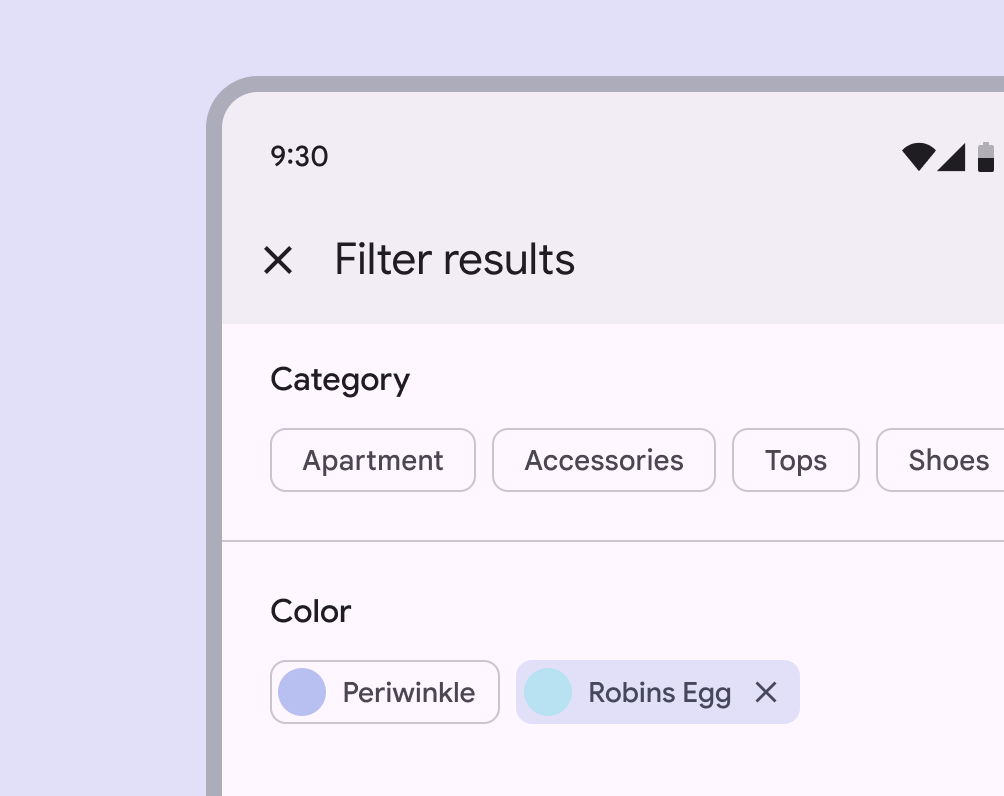
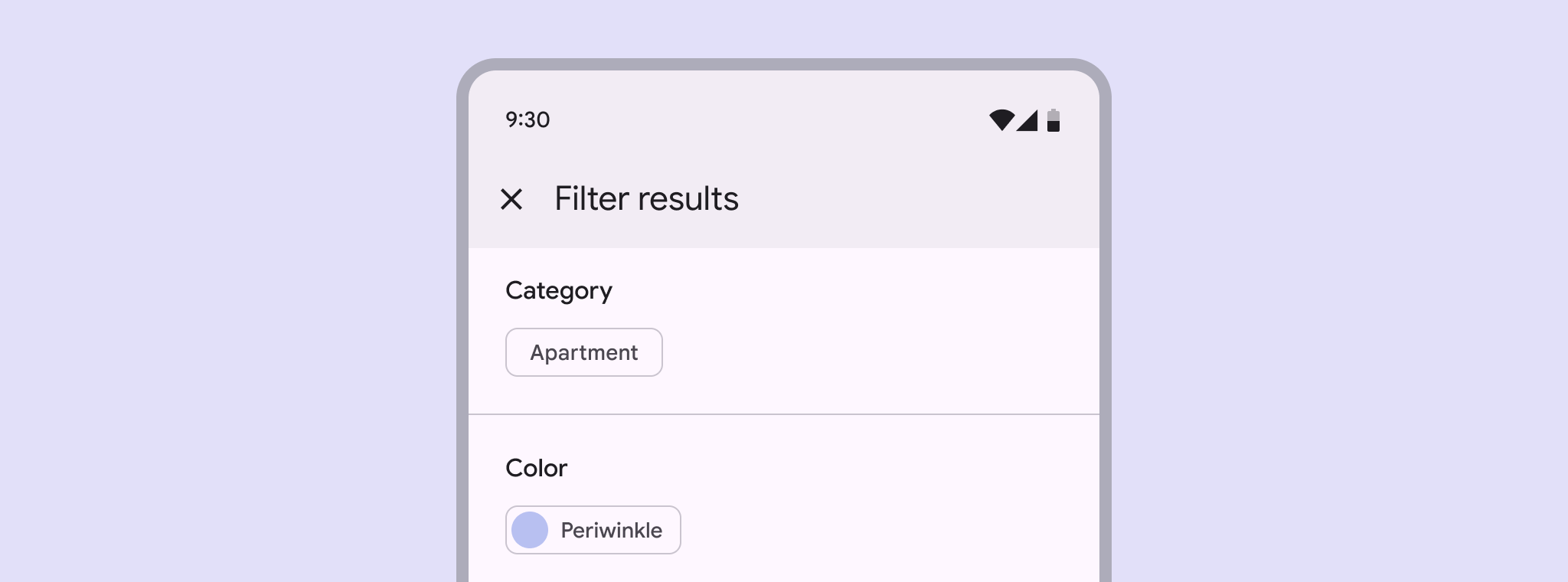
過濾元件是一種簡單的內容過濾工具。使用它可以幫助使用者快速找到想要的內容,比如在瀏覽列表或搜尋結果時。當你點選一個過濾元件時,它會顯示為選中狀態,並在左邊顯示一個勾選圖示。寫過濾元件時,要用簡單的名詞來說明這個類別包含什麼內容。比如用"影象"而不是"排除影象"這樣的說法。
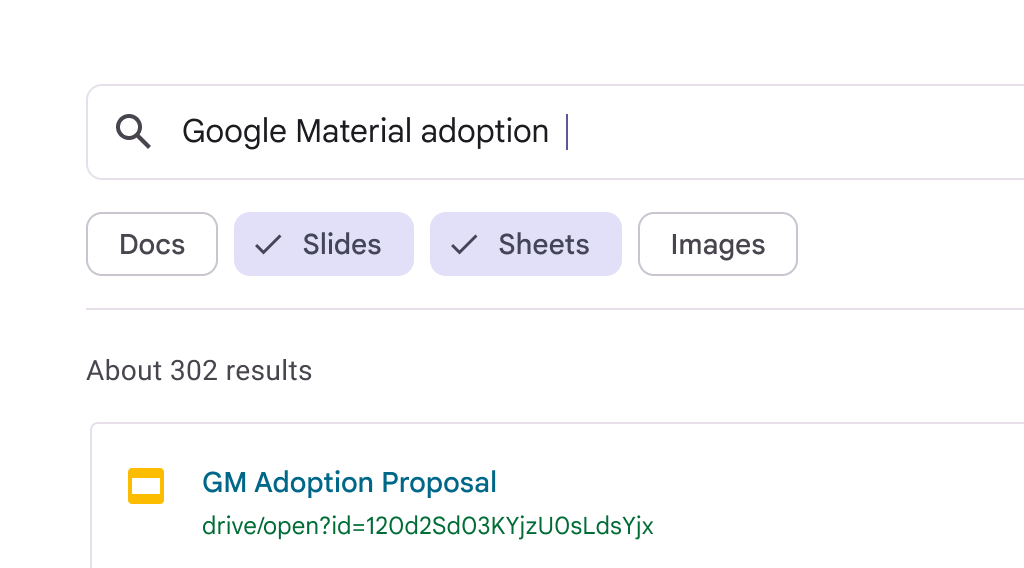
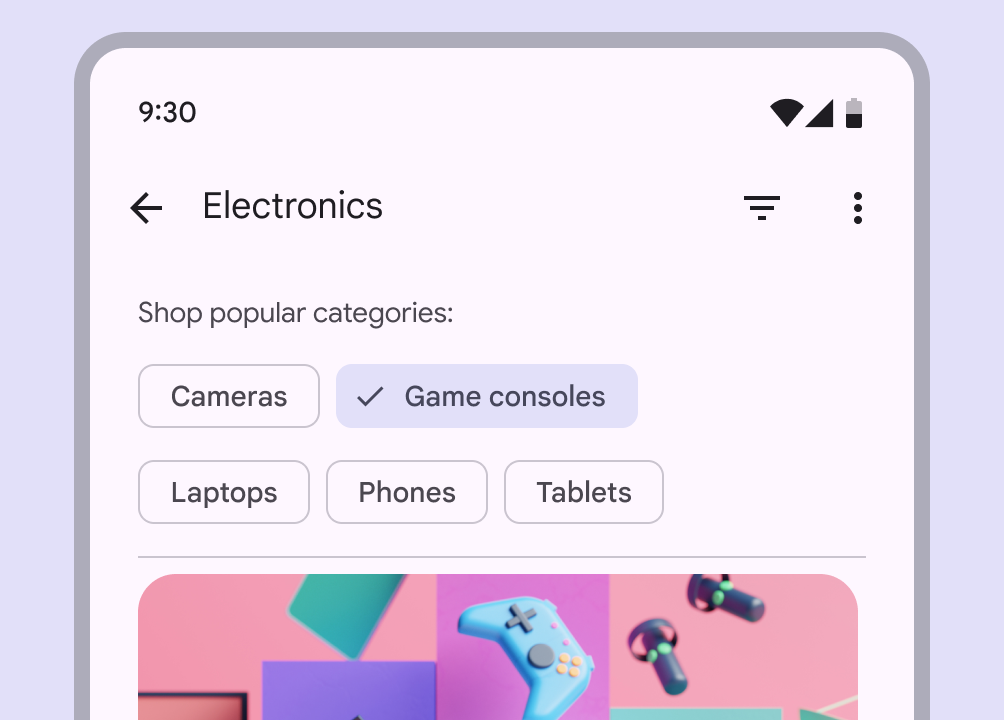
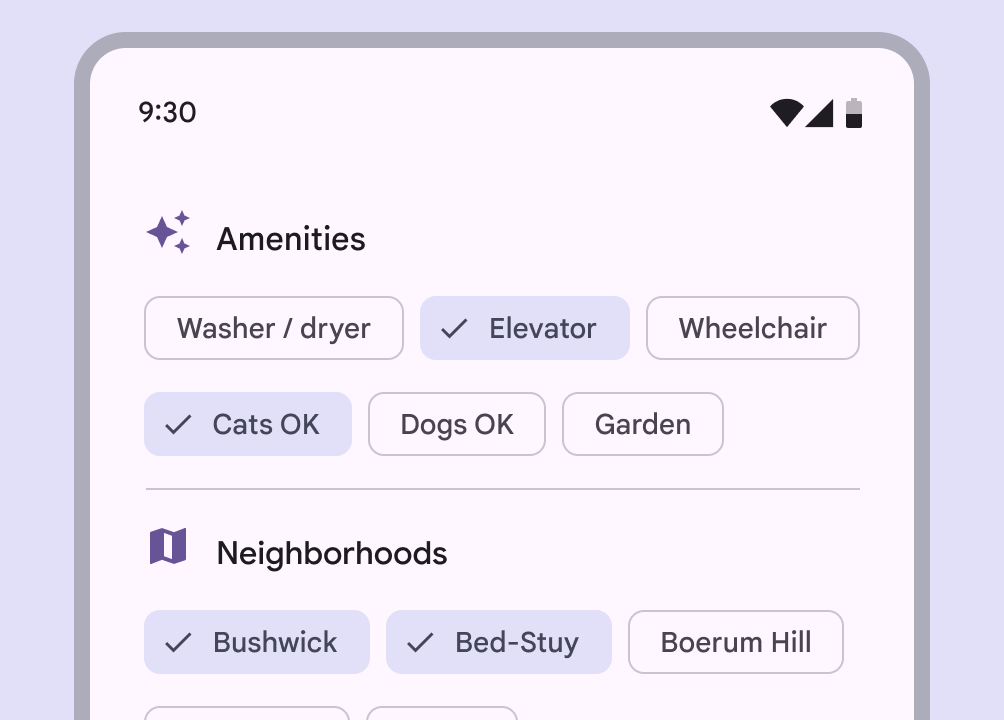
點選一個元件以選中它。可以選擇或取消選擇多個元件。
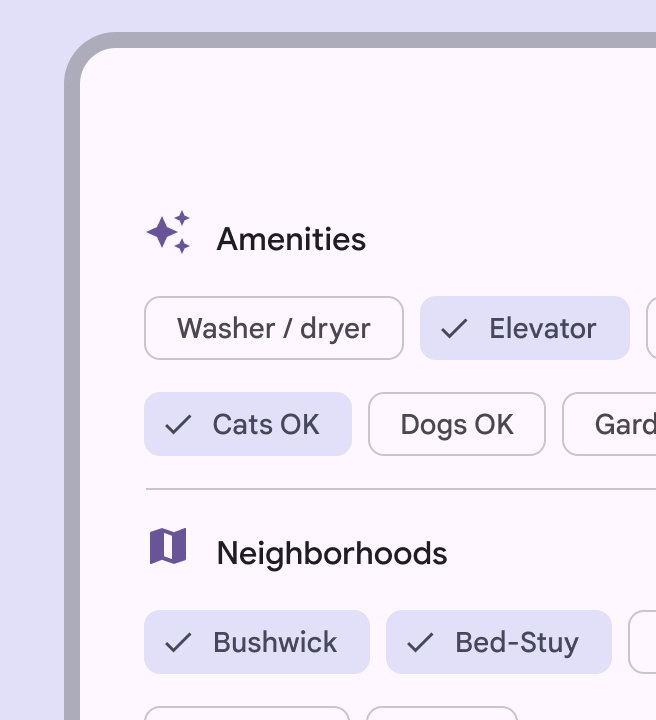
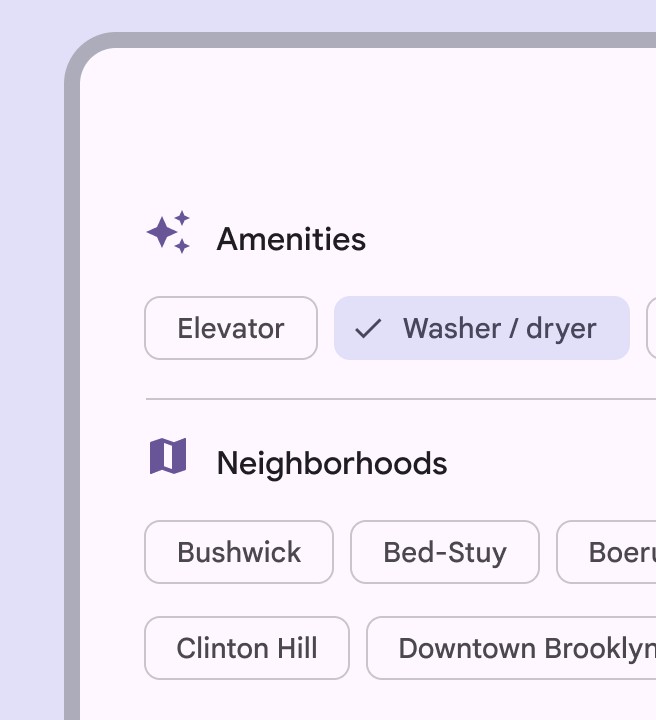
要避免混合元件。頁面上的所有元件應要麼是單選,要麼是多選。
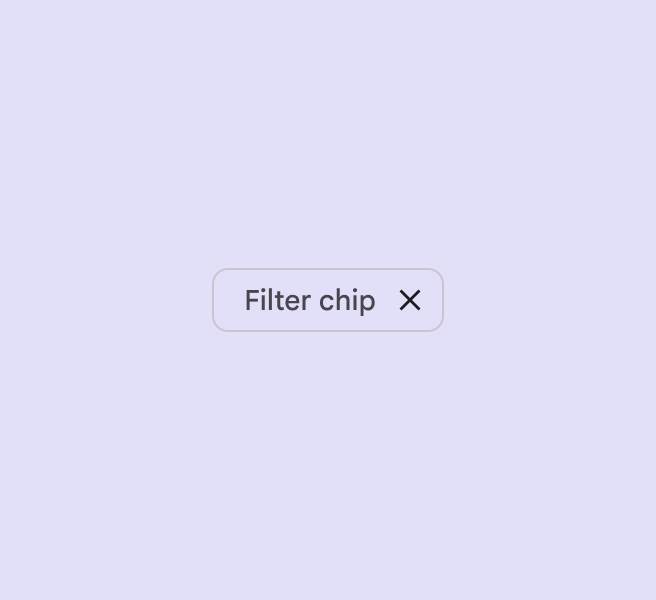
在中等和擴充套件視窗大小下,可能包含一個後置圖示,用於直接移除標籤或開啟選項選單。
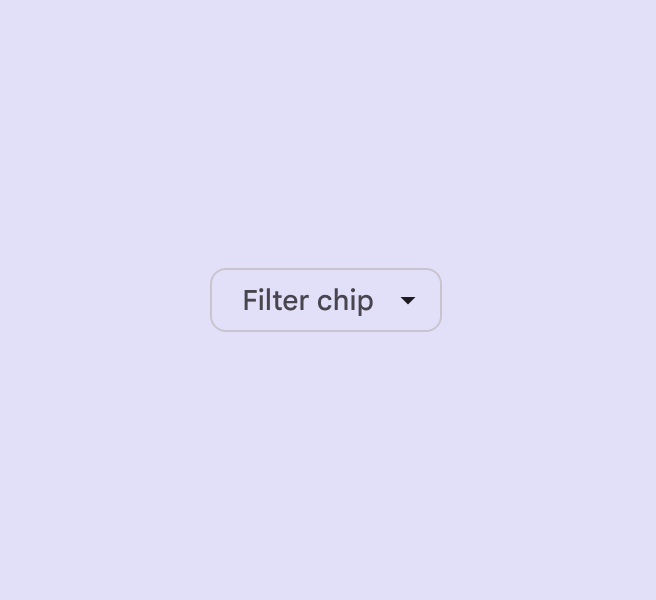
當與選單結合使用時,篩會開啟一個可選選項列表。
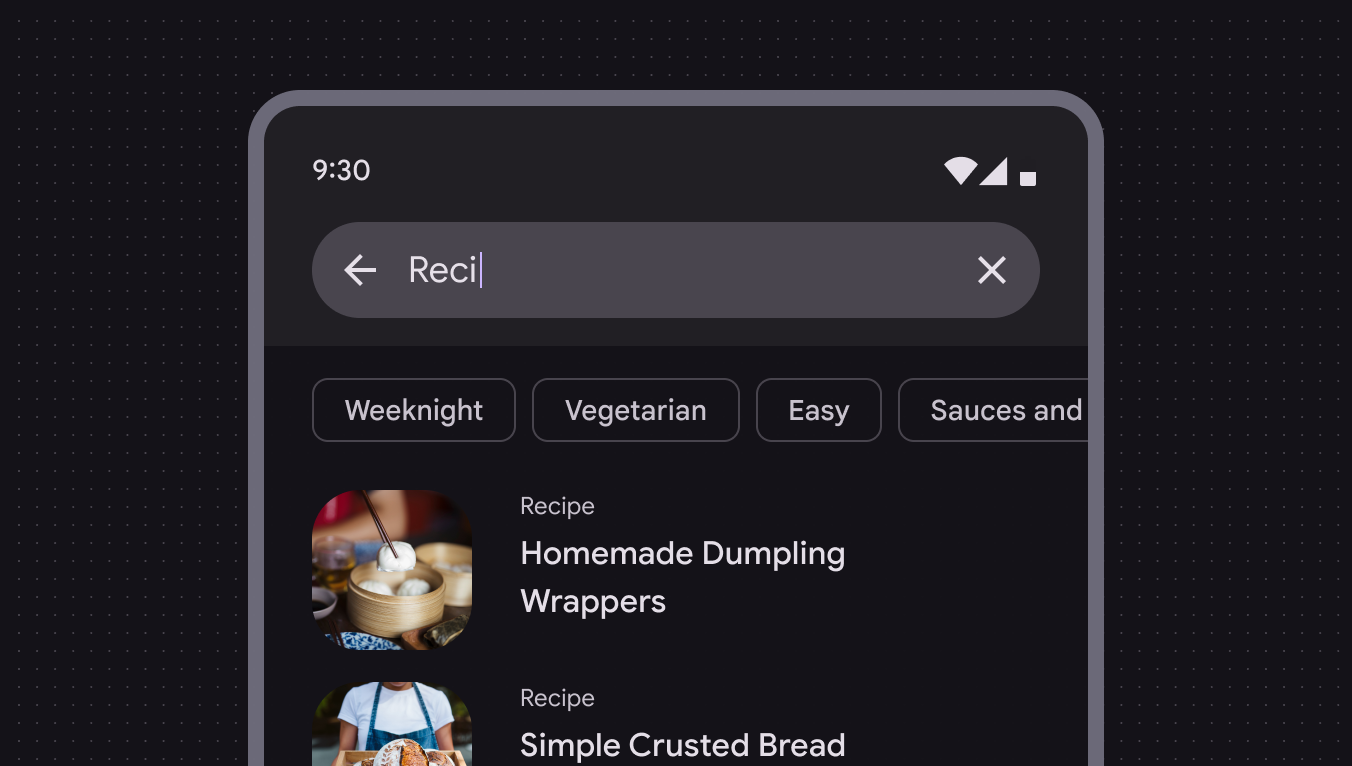
可與其他元件配合使用,如搜尋欄位和工作表。
Input chips 輸入元件
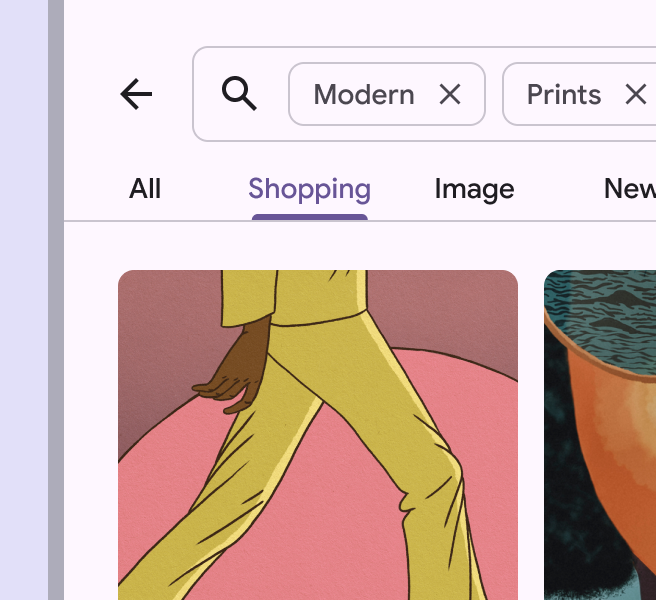
輸入元件可以幫助使用者輸入獨立的資訊,比如在 Gmail 中新增聯絡人郵箱或在搜尋欄中新增篩選條件。當使用者輸入資訊後,系統會自動把文字變成一個小標籤,方便使用者檢視和管理。
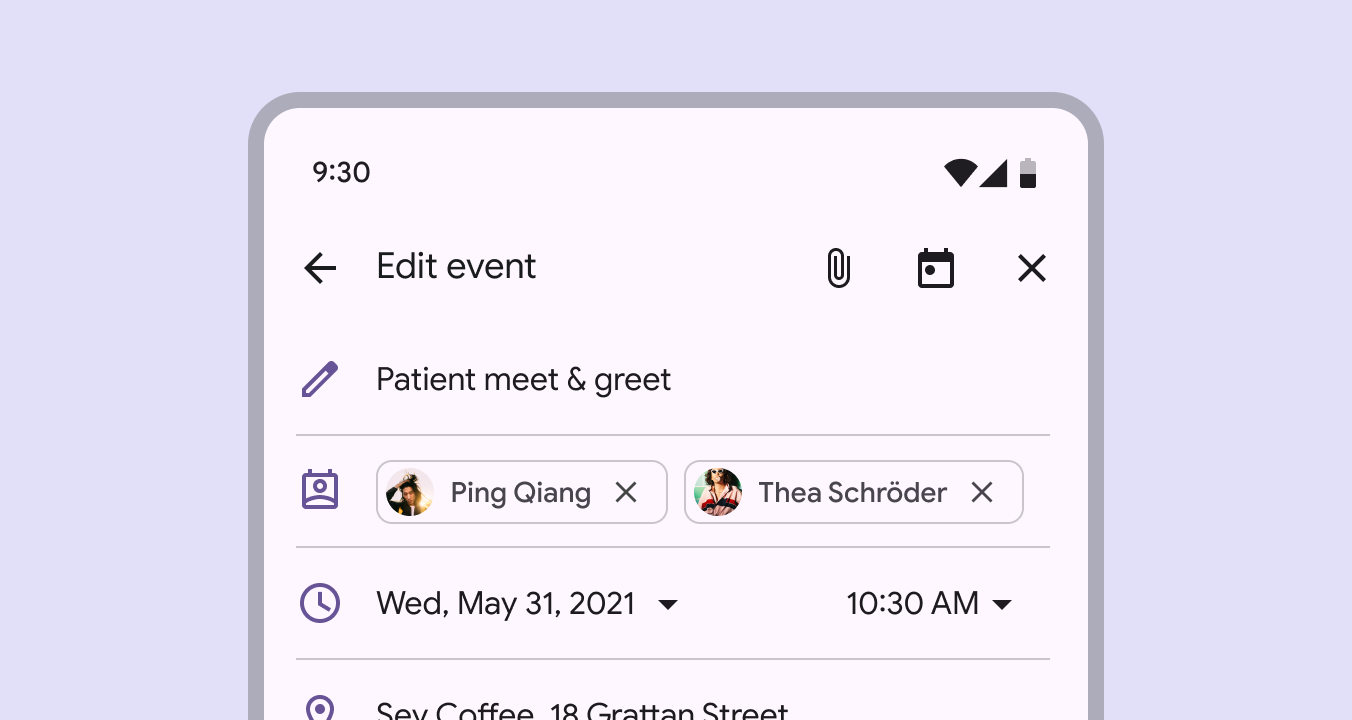
你可以修改元件的內容。比如說,如果郵箱地址寫錯了,你可以點選元件來修改它。當你進入編輯模式時,元件會變回普通文字。要開始編輯,你可以直接點選元件,或者先選中它再點選一次。
當文字超出輸入框範圍時,系統會這樣處理:在未點選時,你會看到文字的開頭部分;當你點選輸入框時,游標會自動移到文字末尾,同時鍵盤會彈出來讓你繼續輸入。
單個欄位可以包含多個輸入標籤,並且這些標籤可以重新排序或移動到其他欄位中。
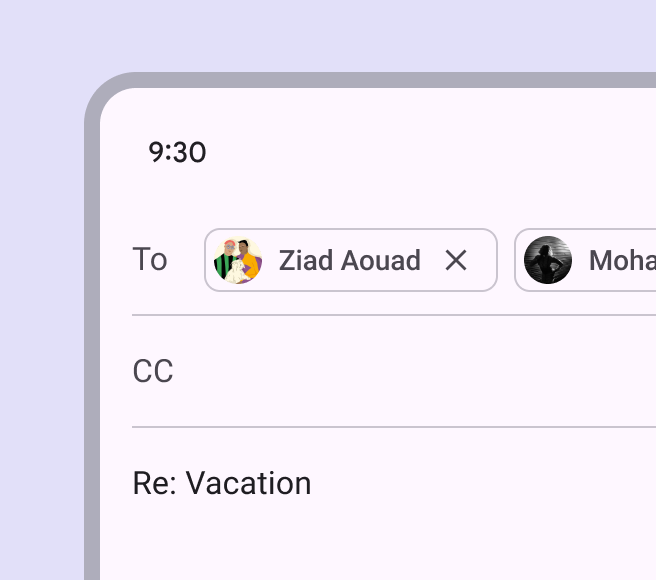
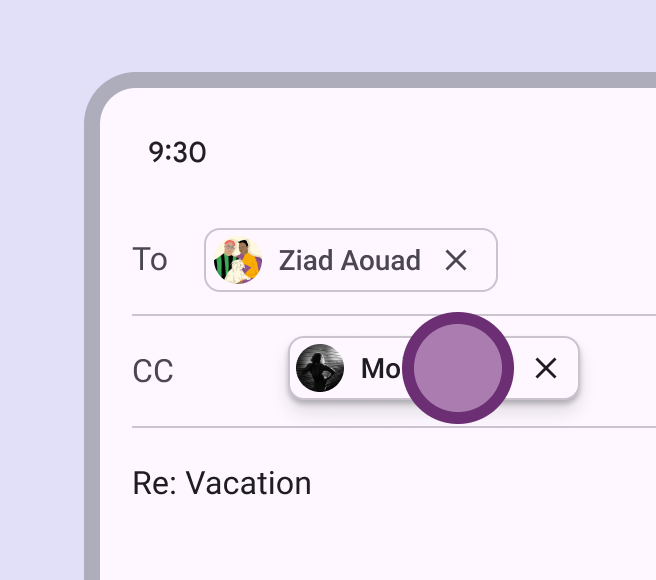
輸入標籤可以展開以顯示更多資訊或選項。使用容器變換過渡模式來顯示額外內容。
Placement 放置位置
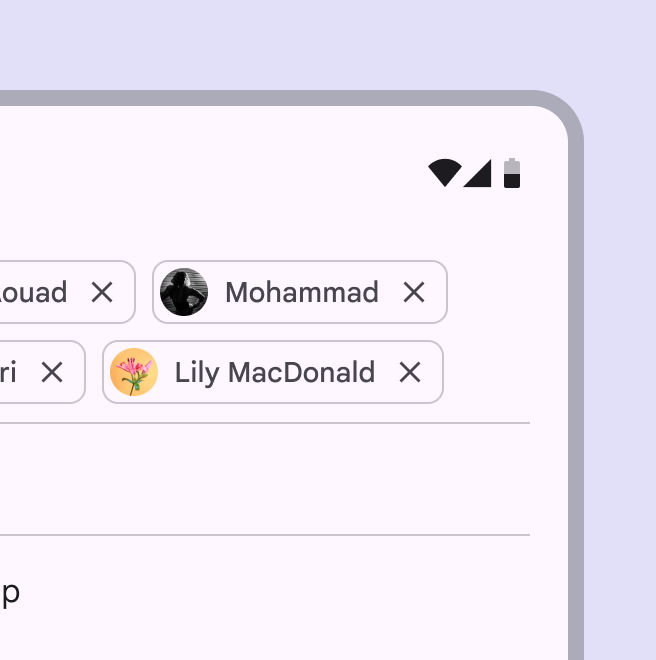
輸入標籤可以與其他元件整合:1 與文字欄位中的游標對齊 2 在堆疊列表中 3 在可水平滾動的列表中
Icons and images 圖示和影象
輸入標籤的前置圖示可以是圖示、標誌或圓形影象。
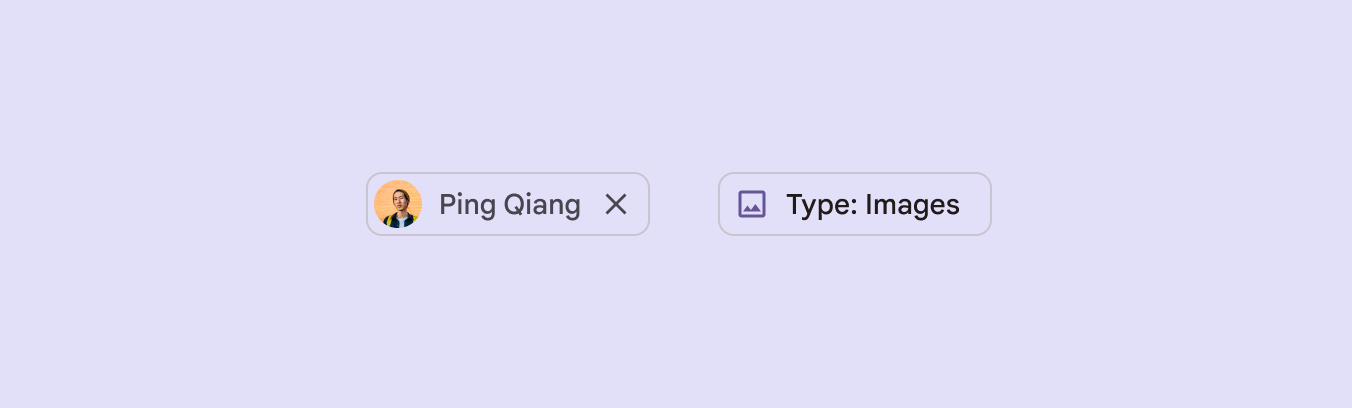
尾隨圖示始終與容器的末端對齊。對於從左到右(LTR)的語言,如英語,它位於右側;對於從右到左(RTL)的語言,如波斯語,它位於左側。
Suggestion chips 建議元件
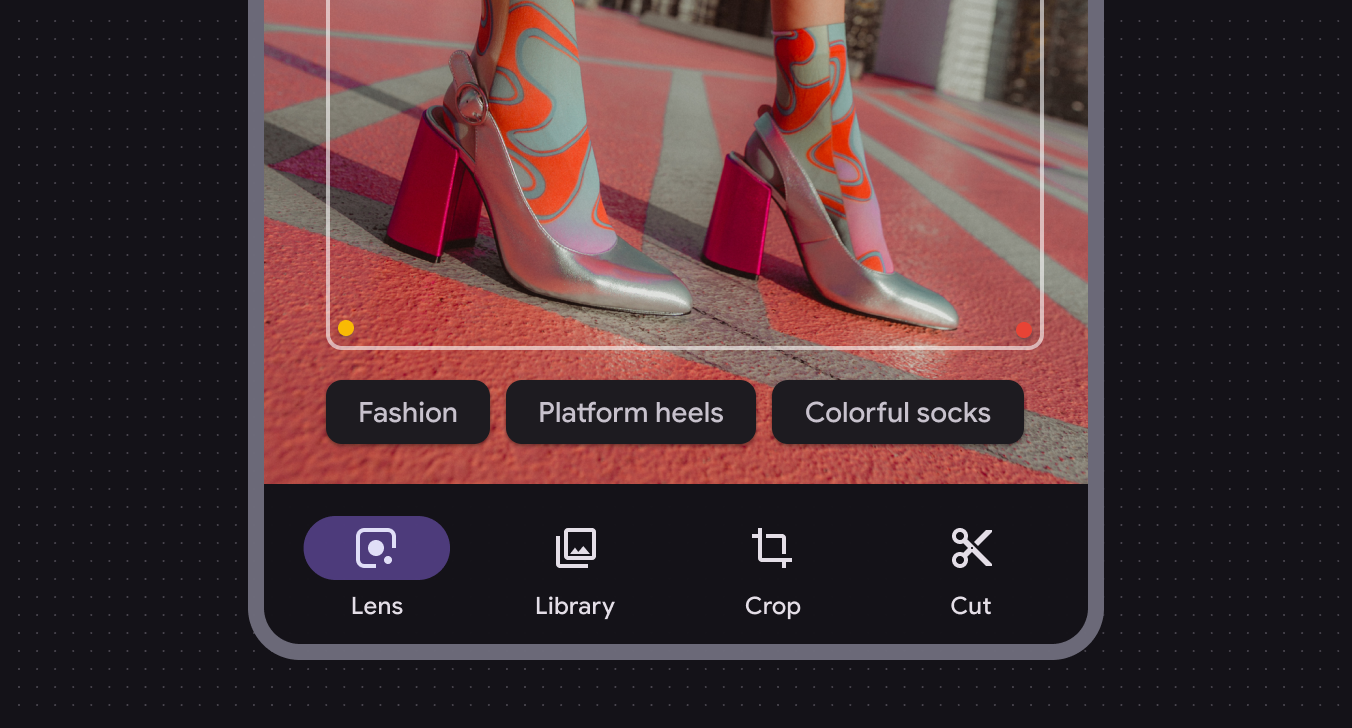
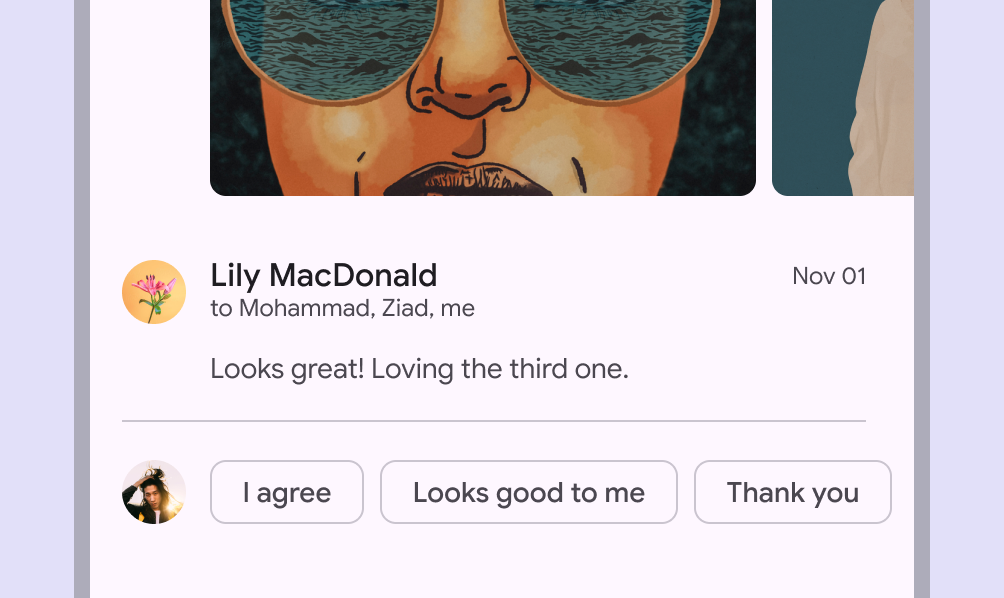
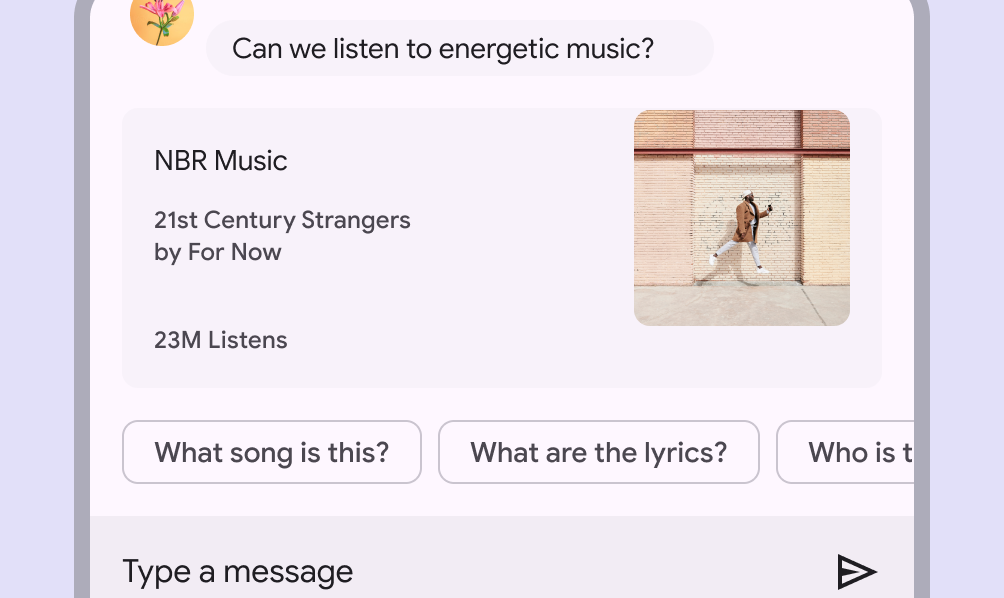
建議元件會自動顯示一些建議選項,比如可能的回覆內容或搜尋條件。寫建議元件的文字時,用簡單的名詞或短語就好,最好不要超過20個字。
Placement 放置位置
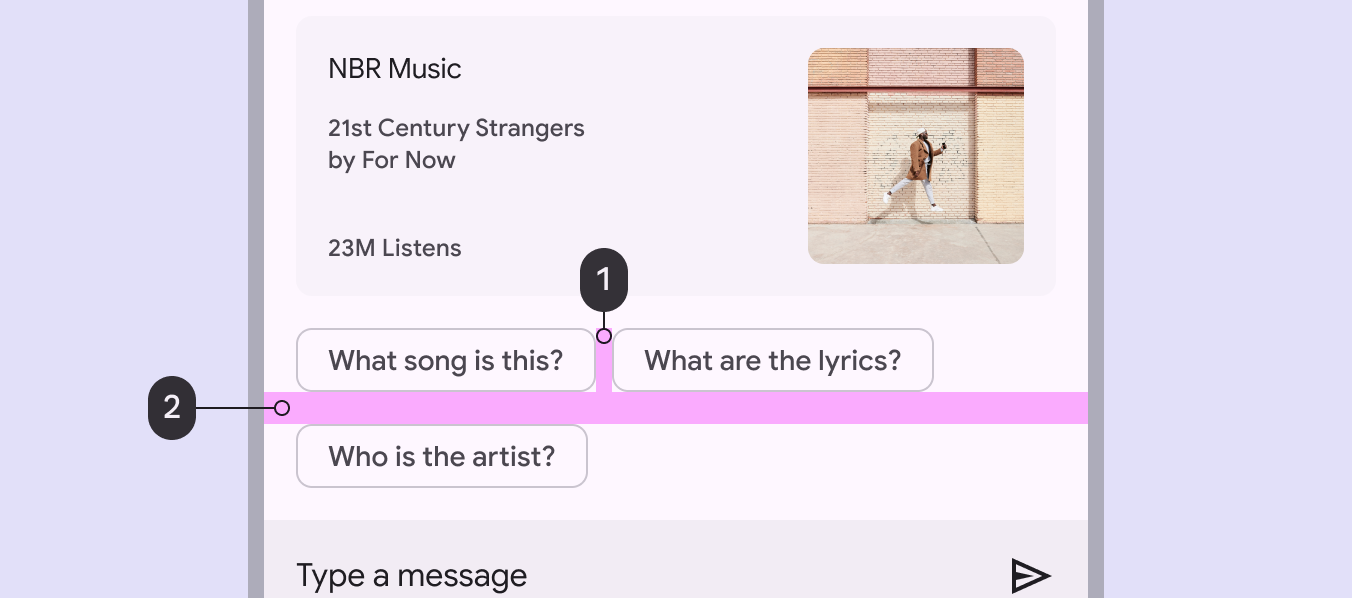
標籤橫向排列並自動換行,特殊情況下可左右滑動檢視。標籤間距至少 8dp,可點選區域最小 48dp。文字標籤應簡潔明瞭。不過,在換行佈局中,以及當標籤寬度超過視窗的全寬時,標籤會被截斷。
Interaction & style 互動與樣式
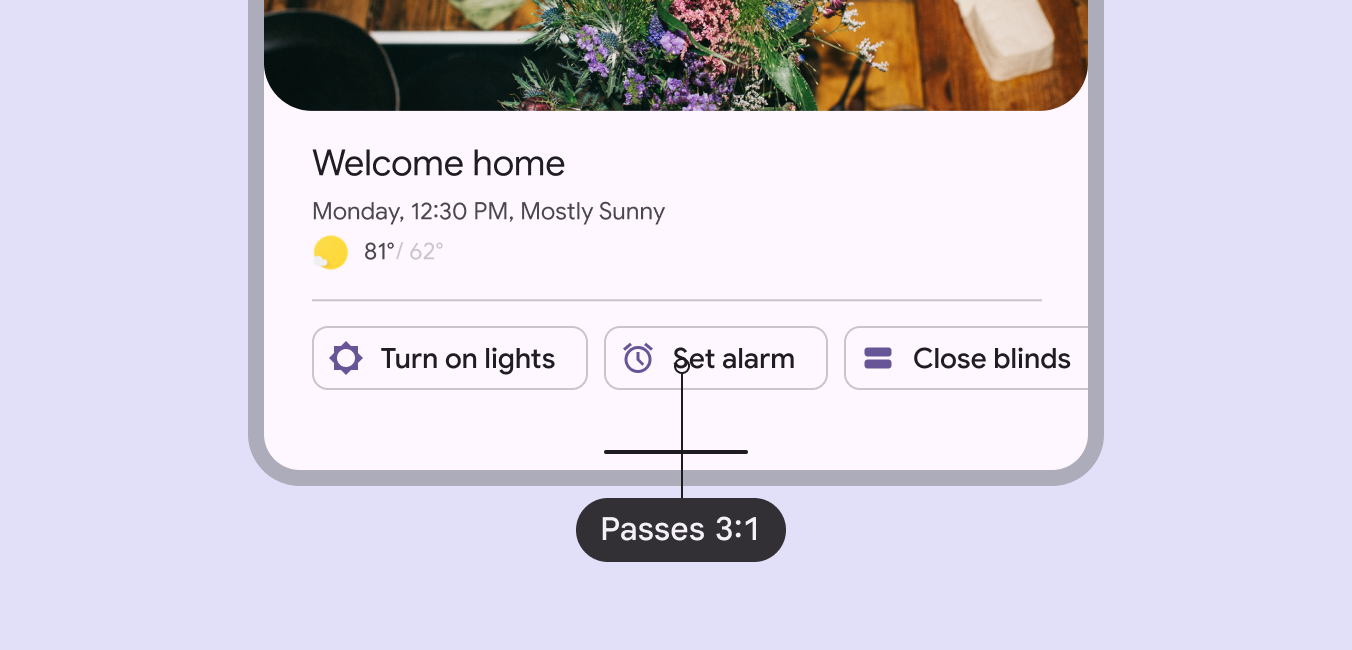
晶片標籤與背景的對比度至少需要達到 3:1。